Domain otov.de kaufen?
Wir ziehen mit dem Projekt
otov.de um.
Sind Sie am Kauf der Domain
otov.de interessiert?
domain@kv-gmbh.de · 0541-91531010
Domain otov.de kaufen?
Was bedeutet bootreihenfolge?
Was bedeutet bootreihenfolge? Die Bootreihenfolge bezieht sich auf die Reihenfolge, in der ein Computer nach einem Betriebssystem sucht, wenn er gestartet wird. Dies kann von der Festplatte, einem USB-Laufwerk, einer CD/DVD oder einem Netzwerklaufwerk erfolgen. Die Bootreihenfolge kann im BIOS oder UEFI des Computers konfiguriert werden. Indem man die Bootreihenfolge ändert, kann man festlegen, von welchem Speichermedium der Computer starten soll. **
Wie lautet die Bootreihenfolge?
Die Bootreihenfolge ist die Reihenfolge, in der ein Computer die verschiedenen Speichergeräte durchsucht, um das Betriebssystem zu laden. Die genaue Reihenfolge kann je nach Computermodell variieren, aber in der Regel wird zuerst das interne Laufwerk (z.B. Festplatte oder SSD) durchsucht, gefolgt von externen Laufwerken (z.B. USB-Sticks oder DVDs) und Netzwerklaufwerken. Die Bootreihenfolge kann im BIOS oder UEFI des Computers eingestellt werden. **

Ähnliche Suchbegriffe für Bootreihenfolge
Top-Angebote
Produkte zum Begriff Bootreihenfolge:
-
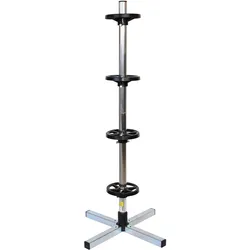
HP Autozubehör, Reifen Zubehör, ReifenständerDiese Eselsbrücke kennt vermutlich jeder Autofahrer: von O bis O. Demnach fährt man von Ostern bis Oktober mit Sommerreifen, den Rest des Jahres bis zum nächsten Osterfest sind dann die Winterreifen montiert. Aber wohin mit den Pkw-Reifen? Diese sollen in der Garage möglichst wenig Platz wegnehmen und sicher aufbewahrt sein. Die Lösung ist der cartrend Felgenbaum. Vier Autoreifen mit Felgen bis zu einer Reifenbreite von 225 mm finden hier problemlos Platz. Der Felgenbaum ist mit wenigen Handgriffen aufgebaut und erfüllt alle Anforderungen, die für eine schonende Einlagerung notwendig sind. Jeder einzelne Reifen lagert mit der Felge auf einem Kunststofflager. Auf diese Weise kommen weder Felgen noch Reifen in direkten Kontakt miteinander. Trotz monatelanger Lagerung mit wechselnden Temperaturen entsteht kein Schwitzwasser, was eine mögliche Korrosion begünstigen würde. Da jeder Reifen quasi einzeln lagert, kann es auch zu keiner Verformung kommen. Der Felgenbaum erweist sich zudem als Montagehelfer, denn die Räder können nun nicht mehr durcheinandergeraten. So lässt sich zum Beispiel ein Rädertausch über Kreuz durchführen, um Verschleissformen wie der Sägezahnbildung vorzubeugen. Der Abrollkomfort der Reifen bleibt somit länger erhalten. Der Felgenbaum ist vollkommen freistehend und mittels Stecksystem schnell und einfach aufgebaut. In Keller oder Garage kommt es nun zu keinen Stolperfallen durch unsachgemäss gelagerte Autoreifen mehr, und auch das Reinigen der Lagerstätte fällt durch die ordentlich horizontal übereinandergestapelten Räder viel leichter.38,53 €*Versand: 0,00 €Sichere Weiterleitung zum Anbieter
-
HP Autozubehör, Reifen Zubehör, FelgenbaumEine sachgerechte Lagerung der Winter- und Sommerreifen ist äusserst wichtig, damit sie sich beispielsweise bei Druckverlust nicht verformen oder beschädigt werden und Sie diese lange verwenden können. Dieser Felgenbaum ist hierfür ausgezeichnet geeignet: Frei stehend lässt er sich beliebig platzieren und ausserdem einfach aufbauen durch ein patentiertes System.39,91 €*Versand: 0,00 €Sichere Weiterleitung zum Anbieter
-
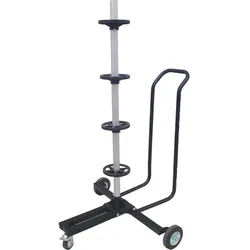
HP Autozubehör, Reifen Zubehör, FelgenbaumwagenSparen Sie die Kosten für die Einlagerung Ihrer Winter- oder Sommerpneu beim Garagisten und lagern Sie den nicht benötigten Rädersatz in der eigenen Garage oder dem Estrich. Der HP Reifenwagen verfügt über eine Feststellbremse und erleichtert den Transport der schweren Räder beim Räderwechsel. Die Auflageflächen sind aus felgenschonendem Kunststoff. Eine Schutzhülle aus robustem Nylon-Gewebe mit Klettverschluss schützt Ihre Pneu vor Staub und UV-Licht. Bis 225 mm Reifenbreite.58,93 €*Versand: 0,00 €Sichere Weiterleitung zum Anbieter
-
Was ist die bootreihenfolge?
Die Bootreihenfolge bezieht sich darauf, in welcher Reihenfolge ein Computer die verschiedenen Speichergeräte durchsucht, um das Betriebssystem zu laden. Sie wird im BIOS oder UEFI des Computers festgelegt und kann je nach Hersteller und Modell variieren. Typischerweise wird zuerst das interne Laufwerk wie die Festplatte oder SSD durchsucht, gefolgt von externen Laufwerken wie USB-Sticks oder CDs/DVDs. Die Bootreihenfolge kann geändert werden, um beispielsweise von einem externen Gerät zu booten oder ein anderes Betriebssystem zu laden. Es ist wichtig, die Bootreihenfolge entsprechend den eigenen Bedürfnissen anzupassen, um sicherzustellen, dass der Computer ordnungsgemäß startet. **
-
Wie Bootreihenfolge im BIOS ändern?
Um die Bootreihenfolge im BIOS zu ändern, müssen Sie zuerst den Computer neu starten und während des Startvorgangs die entsprechende Taste drücken, um ins BIOS zu gelangen. Dies kann je nach Hersteller des Computers unterschiedlich sein, übliche Tasten sind jedoch F2, F10, F12 oder Entf. Im BIOS suchen Sie dann nach der Option "Bootreihenfolge" oder "Boot Sequence" und ändern Sie die Reihenfolge der Bootgeräte, indem Sie die gewünschten Geräte nach oben oder unten verschieben. Speichern Sie die Änderungen, indem Sie die entsprechende Option auswählen und starten Sie den Computer neu, um die neuen Einstellungen zu übernehmen. **
-
Wie kann ich die Bootreihenfolge ändern?
Um die Bootreihenfolge zu ändern, musst du ins BIOS (Basic Input/Output System) deines Computers gehen. Starte den Computer neu und drücke während des Startvorgangs die entsprechende Taste, um ins BIOS zu gelangen (diese Taste variiert je nach Hersteller und Modell des Computers). Im BIOS findest du normalerweise eine Option namens "Boot" oder "Bootreihenfolge", in der du die Reihenfolge der Bootgeräte ändern kannst. Wähle das gewünschte Gerät aus, das du als erstes booten möchtest, und speichere die Änderungen. **
-
Kann die Bootreihenfolge nicht geändert werden?
Die Bootreihenfolge kann normalerweise im BIOS oder UEFI des Computers geändert werden. Dort kann festgelegt werden, von welchem Speichermedium das Betriebssystem beim Start geladen werden soll. Es ist wichtig, die Anweisungen des Computerherstellers oder des Motherboard-Herstellers zu befolgen, um die Bootreihenfolge erfolgreich zu ändern. **

Wie kann ich die Bootreihenfolge ändern?
Um die Bootreihenfolge zu ändern, musst du ins BIOS deines Computers gehen. Starte den Computer neu und drücke während des Startvorgangs die entsprechende Taste (oft F2, F10 oder Entf), um ins BIOS zu gelangen. Suche nach den Boot-Einstellungen und ändere die Reihenfolge, indem du das gewünschte Gerät an die erste Stelle setzt. Speichere die Änderungen und starte den Computer neu. **
Wie kann ich die Bootreihenfolge ändern?
Um die Bootreihenfolge zu ändern, musst du normalerweise ins BIOS oder UEFI deines Computers gehen. Beim Starten des Computers drückst du eine bestimmte Taste (z.B. F2, F12, Entf), um ins BIOS oder UEFI zu gelangen. Dort findest du normalerweise eine Option namens "Boot Order" oder ähnlich. Du kannst dann die Reihenfolge ändern, indem du das gewünschte Boot-Gerät an die erste Stelle setzt. Vergiss nicht, die Änderungen zu speichern, bevor du das BIOS oder UEFI verlässt. Nach dem Neustart sollte der Computer von dem zuerst ausgewählten Boot-Gerät starten. **
Top-Angebote
Produkte zum Begriff Bootreihenfolge:
-
vidaXL, Autoteppich, FahrzeugteileDie Gummimatten für Autos von vidaXL sind die perfekte Lösung, um das Interieur deines Fahrzeugs sowohl funktional als auch stilvoll zu gestalten. Diese Matten sind speziell für VW T5 und T6 sowie Caravelle Modelle ab 2015 konzipiert und bieten einen eleganten, schwarzen Look, der sich nahtlos in verschiedene Innenräume einfügt. Hergestellt aus hochwertigem, wasserdichtem Gummi, schützen sie den Fahrzeugboden vor Schmutz, Nässe und Abnutzung. Die Matten sind nicht nur langlebig, sondern auch UV-beständig, was ein Verblassen der Farben durch Sonnenlicht verhindert. Ihr präzises Design sorgt für einen sicheren Sitz, wodurch das Risiko von Unfällen durch Verrutschen minimiert wird. Mit diesen Gummimatten kannst du entspannt fahren, während dein Fahrzeug stets sauber und stilvoll bleibt. - Wasserdichtes Gummi-Material für optimalen Schutz vor Nässe - UV-beständiges Design verhindert Farbverblassen - Präziser Sitz für Sicherheit und Stabilität.46,99 €*Versand: 0,00 €Sichere Weiterleitung zum Anbieter
-
HP Autozubehör, Reifen Zubehör, ReifenständerDiese Eselsbrücke kennt vermutlich jeder Autofahrer: von O bis O. Demnach fährt man von Ostern bis Oktober mit Sommerreifen, den Rest des Jahres bis zum nächsten Osterfest sind dann die Winterreifen montiert. Aber wohin mit den Pkw-Reifen? Diese sollen in der Garage möglichst wenig Platz wegnehmen und sicher aufbewahrt sein. Die Lösung ist der cartrend Felgenbaum. Vier Autoreifen mit Felgen bis zu einer Reifenbreite von 225 mm finden hier problemlos Platz. Der Felgenbaum ist mit wenigen Handgriffen aufgebaut und erfüllt alle Anforderungen, die für eine schonende Einlagerung notwendig sind. Jeder einzelne Reifen lagert mit der Felge auf einem Kunststofflager. Auf diese Weise kommen weder Felgen noch Reifen in direkten Kontakt miteinander. Trotz monatelanger Lagerung mit wechselnden Temperaturen entsteht kein Schwitzwasser, was eine mögliche Korrosion begünstigen würde. Da jeder Reifen quasi einzeln lagert, kann es auch zu keiner Verformung kommen. Der Felgenbaum erweist sich zudem als Montagehelfer, denn die Räder können nun nicht mehr durcheinandergeraten. So lässt sich zum Beispiel ein Rädertausch über Kreuz durchführen, um Verschleissformen wie der Sägezahnbildung vorzubeugen. Der Abrollkomfort der Reifen bleibt somit länger erhalten. Der Felgenbaum ist vollkommen freistehend und mittels Stecksystem schnell und einfach aufgebaut. In Keller oder Garage kommt es nun zu keinen Stolperfallen durch unsachgemäss gelagerte Autoreifen mehr, und auch das Reinigen der Lagerstätte fällt durch die ordentlich horizontal übereinandergestapelten Räder viel leichter.38,53 €*Versand: 0,00 €Sichere Weiterleitung zum Anbieter
-
Was bedeutet bootreihenfolge?
Was bedeutet bootreihenfolge? Die Bootreihenfolge bezieht sich auf die Reihenfolge, in der ein Computer nach einem Betriebssystem sucht, wenn er gestartet wird. Dies kann von der Festplatte, einem USB-Laufwerk, einer CD/DVD oder einem Netzwerklaufwerk erfolgen. Die Bootreihenfolge kann im BIOS oder UEFI des Computers konfiguriert werden. Indem man die Bootreihenfolge ändert, kann man festlegen, von welchem Speichermedium der Computer starten soll. **
-
Wie lautet die Bootreihenfolge?
Die Bootreihenfolge ist die Reihenfolge, in der ein Computer die verschiedenen Speichergeräte durchsucht, um das Betriebssystem zu laden. Die genaue Reihenfolge kann je nach Computermodell variieren, aber in der Regel wird zuerst das interne Laufwerk (z.B. Festplatte oder SSD) durchsucht, gefolgt von externen Laufwerken (z.B. USB-Sticks oder DVDs) und Netzwerklaufwerken. Die Bootreihenfolge kann im BIOS oder UEFI des Computers eingestellt werden. **
-
Was ist die bootreihenfolge?
Die Bootreihenfolge bezieht sich darauf, in welcher Reihenfolge ein Computer die verschiedenen Speichergeräte durchsucht, um das Betriebssystem zu laden. Sie wird im BIOS oder UEFI des Computers festgelegt und kann je nach Hersteller und Modell variieren. Typischerweise wird zuerst das interne Laufwerk wie die Festplatte oder SSD durchsucht, gefolgt von externen Laufwerken wie USB-Sticks oder CDs/DVDs. Die Bootreihenfolge kann geändert werden, um beispielsweise von einem externen Gerät zu booten oder ein anderes Betriebssystem zu laden. Es ist wichtig, die Bootreihenfolge entsprechend den eigenen Bedürfnissen anzupassen, um sicherzustellen, dass der Computer ordnungsgemäß startet. **
-
Wie Bootreihenfolge im BIOS ändern?
Um die Bootreihenfolge im BIOS zu ändern, müssen Sie zuerst den Computer neu starten und während des Startvorgangs die entsprechende Taste drücken, um ins BIOS zu gelangen. Dies kann je nach Hersteller des Computers unterschiedlich sein, übliche Tasten sind jedoch F2, F10, F12 oder Entf. Im BIOS suchen Sie dann nach der Option "Bootreihenfolge" oder "Boot Sequence" und ändern Sie die Reihenfolge der Bootgeräte, indem Sie die gewünschten Geräte nach oben oder unten verschieben. Speichern Sie die Änderungen, indem Sie die entsprechende Option auswählen und starten Sie den Computer neu, um die neuen Einstellungen zu übernehmen. **
Ähnliche Suchbegriffe für Bootreihenfolge
-
HP Autozubehör, Reifen Zubehör, FelgenbaumEine sachgerechte Lagerung der Winter- und Sommerreifen ist äusserst wichtig, damit sie sich beispielsweise bei Druckverlust nicht verformen oder beschädigt werden und Sie diese lange verwenden können. Dieser Felgenbaum ist hierfür ausgezeichnet geeignet: Frei stehend lässt er sich beliebig platzieren und ausserdem einfach aufbauen durch ein patentiertes System.39,91 €*Versand: 0,00 €Sichere Weiterleitung zum Anbieter
-
HP Autozubehör, Reifen Zubehör, FelgenbaumwagenSparen Sie die Kosten für die Einlagerung Ihrer Winter- oder Sommerpneu beim Garagisten und lagern Sie den nicht benötigten Rädersatz in der eigenen Garage oder dem Estrich. Der HP Reifenwagen verfügt über eine Feststellbremse und erleichtert den Transport der schweren Räder beim Räderwechsel. Die Auflageflächen sind aus felgenschonendem Kunststoff. Eine Schutzhülle aus robustem Nylon-Gewebe mit Klettverschluss schützt Ihre Pneu vor Staub und UV-Licht. Bis 225 mm Reifenbreite.58,93 €*Versand: 0,00 €Sichere Weiterleitung zum Anbieter
-
Wie kann ich die Bootreihenfolge ändern?
Um die Bootreihenfolge zu ändern, musst du ins BIOS (Basic Input/Output System) deines Computers gehen. Starte den Computer neu und drücke während des Startvorgangs die entsprechende Taste, um ins BIOS zu gelangen (diese Taste variiert je nach Hersteller und Modell des Computers). Im BIOS findest du normalerweise eine Option namens "Boot" oder "Bootreihenfolge", in der du die Reihenfolge der Bootgeräte ändern kannst. Wähle das gewünschte Gerät aus, das du als erstes booten möchtest, und speichere die Änderungen. **
-
Kann die Bootreihenfolge nicht geändert werden?
Die Bootreihenfolge kann normalerweise im BIOS oder UEFI des Computers geändert werden. Dort kann festgelegt werden, von welchem Speichermedium das Betriebssystem beim Start geladen werden soll. Es ist wichtig, die Anweisungen des Computerherstellers oder des Motherboard-Herstellers zu befolgen, um die Bootreihenfolge erfolgreich zu ändern. **
-
Wie kann ich die Bootreihenfolge ändern?
Um die Bootreihenfolge zu ändern, musst du ins BIOS deines Computers gehen. Starte den Computer neu und drücke während des Startvorgangs die entsprechende Taste (oft F2, F10 oder Entf), um ins BIOS zu gelangen. Suche nach den Boot-Einstellungen und ändere die Reihenfolge, indem du das gewünschte Gerät an die erste Stelle setzt. Speichere die Änderungen und starte den Computer neu. **
-
Wie kann ich die Bootreihenfolge ändern?
Um die Bootreihenfolge zu ändern, musst du normalerweise ins BIOS oder UEFI deines Computers gehen. Beim Starten des Computers drückst du eine bestimmte Taste (z.B. F2, F12, Entf), um ins BIOS oder UEFI zu gelangen. Dort findest du normalerweise eine Option namens "Boot Order" oder ähnlich. Du kannst dann die Reihenfolge ändern, indem du das gewünschte Boot-Gerät an die erste Stelle setzt. Vergiss nicht, die Änderungen zu speichern, bevor du das BIOS oder UEFI verlässt. Nach dem Neustart sollte der Computer von dem zuerst ausgewählten Boot-Gerät starten. **
* Alle Preise verstehen sich inklusive der gesetzlichen Mehrwertsteuer und ggf. zuzüglich Versandkosten. Die Angebotsinformationen basieren auf den Angaben des jeweiligen Shops und werden über automatisierte Prozesse aktualisiert. Eine Aktualisierung in Echtzeit findet nicht statt, so dass es im Einzelfall zu Abweichungen kommen kann. ** Hinweis: Teile dieses Inhalts wurden von KI erstellt.